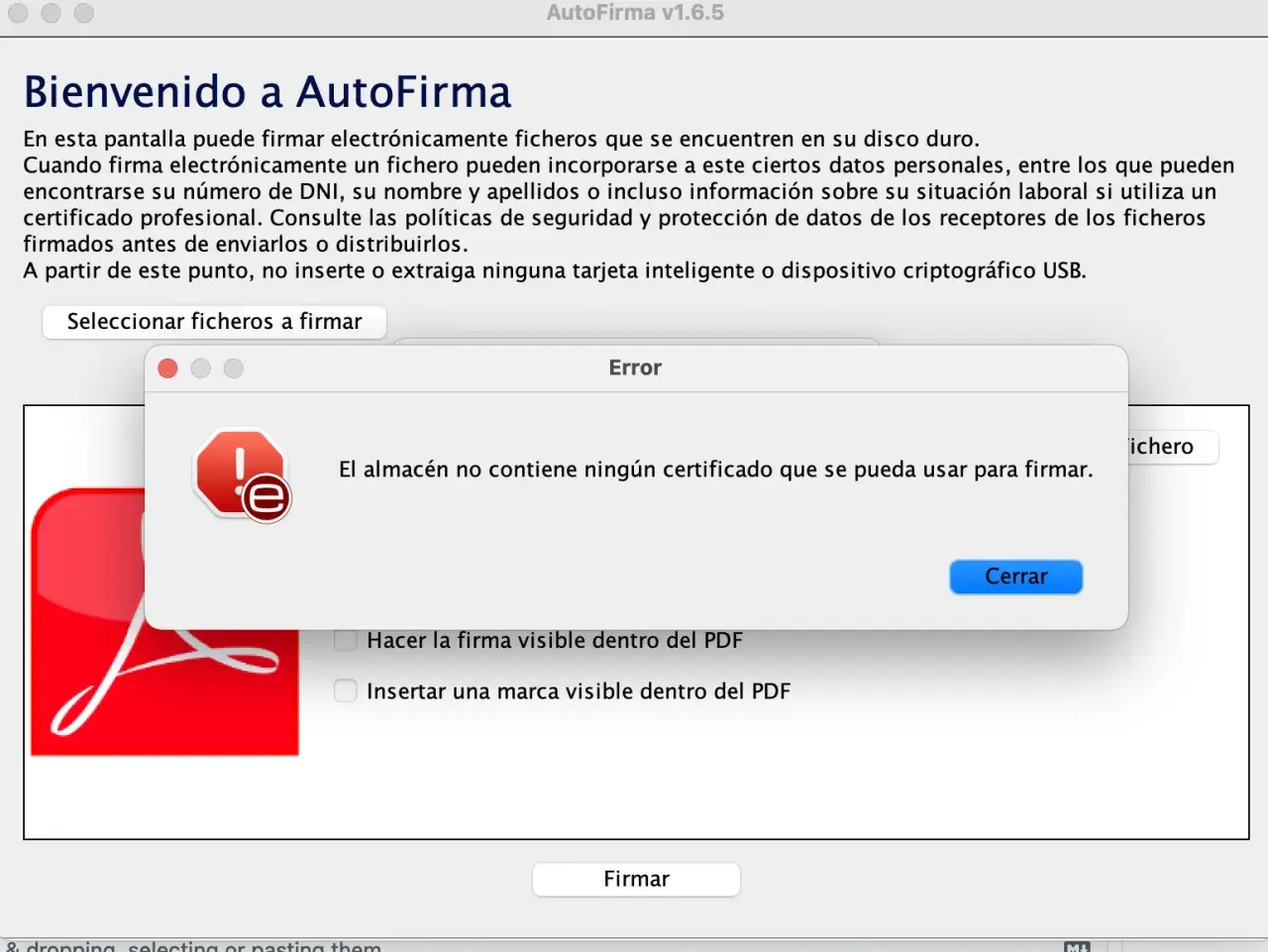
AutoFirma es una pieza pequeña, pero decisiva, cuando hay que firmar trámites y documentos con certificado en España. La confusión habitual no está en el nombre, sino en su función: muchos creen que es el certificado, cuando en realidad es la aplicación que lo usa para generar la firma. Aquí explico qué hace, cuándo necesitas instalarla, cómo se relaciona con tu certificado y qué problemas suelen aparecer al usarla.
Lo esencial de AutoFirma en pocos minutos
- AutoFirma es una aplicación de escritorio para firmar documentos y trámites con un certificado digital instalado en el equipo.
- No emite certificados ni los sustituye: solo firma con el certificado que ya tienes.
- Se usa sobre todo en gestiones con la Administración española, sedes electrónicas y formularios que requieren firma.
- Su ventaja práctica es que reduce la parte técnica de elegir formato o tipo de firma.
- Los fallos más comunes suelen venir del navegador, del perfil de Firefox, del proxy o de un certificado caducado.
- Si trabajas en empresa, conviene verla como un puente útil, pero no como una solución completa de firma documental para equipos o flujos complejos.
Lo que AutoFirma hace y lo que no hace
La Sede de Firma Electrónica del Gobierno la describe como una herramienta de escritorio que permite firmar ficheros locales en Windows, Linux y macOS. Yo la suelo explicar así: AutoFirma no es la identidad, sino el mecanismo que toma tu identidad digital y la convierte en una firma usable dentro de un trámite.
Su función principal es sencilla: eliges el documento, seleccionas el certificado y confirmas la firma. La aplicación intenta quitarte la parte más técnica del proceso, porque decide el formato de firma adecuado de manera automática. Eso la hace especialmente útil cuando no quieres pelearte con estándares, contenedores o configuraciones que para un usuario normal no aportan nada.
Lo importante es entender su límite. AutoFirma no crea un certificado, no lo renueva y no corrige uno caducado. Si tu certificado no está instalado, está revocado o ya no es válido, la aplicación no hace milagros. Por eso, cuando alguien me pregunta por qué “no funciona AutoFirma”, casi siempre separo primero dos cosas: el estado del certificado y el estado de la propia aplicación. Esa distinción evita perder tiempo, y me lleva al punto práctico más importante: en qué momentos realmente la necesitas.
En qué trámites se vuelve necesaria
En España, AutoFirma aparece sobre todo cuando una sede electrónica necesita una firma con certificado local. Es habitual en trámites con la Administración, en presentaciones telemáticas y en documentos que el sistema no deja enviar sin ese paso intermedio de confirmación. La FNMT, en su explicación del certificado de ciudadano, recuerda que este permite firmar documentos y formularios oficiales, y AutoFirma suele ser la herramienta que materializa esa firma en la práctica.
En el día a día de una empresa o un autónomo, yo la asocio a situaciones como estas:
- presentar documentación en una sede electrónica;
- firmar formularios oficiales que el trámite genera en el momento;
- enviar escritos, anexos o recursos que exigen firma;
- validar actuaciones con certificado personal o de representante;
- completar procedimientos donde el portal web abre la aplicación para firmar fuera del navegador.
La clave no es “firmar por firmar”, sino saber cuándo el trámite exige una firma local y cuándo basta con identificarse. En muchas gestiones administrativas eso marca la diferencia entre avanzar en dos minutos o quedarse bloqueado en la pantalla de autorización. Y para no mezclar conceptos, merece la pena separar AutoFirma del certificado, del DNIe y de otras formas de firma.
Certificado digital, DNIe y AutoFirma no hacen lo mismo
Yo suelo separar estos tres elementos porque se confunden mucho. El certificado es tu credencial; el DNIe es un soporte físico que puede contener certificados; AutoFirma es la herramienta que usa ese certificado para generar la firma. Si entiendes esa cadena, casi todos los errores dejan de parecer aleatorios.
| Elemento | Qué es | Para qué sirve | Qué no hace |
|---|---|---|---|
| Certificado digital | Identidad electrónica que vincula tus datos con una firma válida | Identificarse y firmar en Internet | No firma documentos por sí solo |
| DNIe | Documento físico con chip y certificados asociados | Usar la identidad electrónica del titular | No sustituye a la aplicación que lanza la firma |
| AutoFirma | Aplicación de escritorio para ejecutar la firma | Crear la firma sobre un documento o trámite | No emite ni renueva certificados |
La parte práctica es esta: si tienes certificado pero no AutoFirma, muchos trámites no avanzan; si tienes AutoFirma pero no certificado, tampoco firmas nada. Yo lo veo como una cadena con tres eslabones, y el sistema solo funciona si los tres están en su sitio. Con esa base clara, el siguiente paso ya no es conceptual, sino operativo: instalarla y usarla sin atascarse.
Cómo instalarla y usarla sin atascarte
La instalación suele ser más simple de lo que parece, pero hay dos matices que marcan la diferencia: usar la versión correcta para tu sistema y tener el certificado disponible antes de empezar a firmar. En Linux, la guía oficial reciente indica que suele necesitarse Java 8 o superior, y recomienda Java 17; en Windows y macOS, normalmente no hace falta instalar Java aparte.
- Descarga la versión oficial adecuada para tu sistema operativo.
- Instálala con permisos de administrador si el sistema lo pide.
- Comprueba que tu certificado digital está bien importado en el equipo o accesible desde el navegador o el almacén del sistema.
- Abre el trámite web que requiere firma y llega hasta el punto en que el portal invoque AutoFirma.
- Selecciona el documento o acepta el fichero que te propone el trámite.
- Elige el certificado correcto si el sistema te presenta varias opciones.
- Confirma la operación y espera a que el portal devuelva el justificante o el documento firmado.
Mi recomendación práctica es no hacer la primera firma “de verdad” con un trámite urgente. Haz una prueba en un entorno que no te juegue una mala pasada, porque así detectas antes si el problema viene del navegador, de los permisos o de una instalación incompleta. También conviene revisar la red: en entornos corporativos, los proxys y algunos antivirus suelen interferir, y eso lleva directamente a la siguiente sección.
Los fallos más habituales y lo que suele haber detrás
Cuando AutoFirma da problemas, casi nunca hay una única causa. En la práctica aparecen patrones bastante reconocibles, y conviene atacar el origen en lugar del síntoma. La FNMT publica varios errores frecuentes y, aunque los códigos pueden parecer crípticos, el diagnóstico suele ser bastante lógico.
| Error | Qué suele significar | Qué probar primero |
|---|---|---|
| SAF_08 | Problema con perfiles de Firefox o con el perfil que contiene el certificado | Revisar el perfil predeterminado y limpiar perfiles duplicados |
| SAF_09 | Incidencia ligada a la instalación de 64 bits | Desinstalar y reinstalar la versión de 32 bits con permisos de administrador |
| SAF_11 / SAF_16 | La red corporativa o el proxy bloquean la comunicación | Configurar el proxy dentro de AutoFirma o autorizar el acceso en la red |
| SAF_15 | Problema de descifrado o de configuración con tarjeta o caché | Borrar caché y revisar la opción relacionada con JMulticard |
| SAF_19 | Uso de Internet Explorer 11 | Cambiar a otro navegador compatible |
Además de esos casos, hay un fallo muy común que no pertenece propiamente a AutoFirma: el certificado caducado. Si el certificado ha expirado, la app no lo arregla. En ese escenario hay que renovarlo o volver a emitir uno nuevo según corresponda. Ese detalle parece obvio, pero es el que más tiempo hace perder cuando se da por hecho que el problema está en la herramienta y no en la credencial. Y precisamente por eso conviene comparar AutoFirma con otras formas de firma para saber cuándo merece la pena y cuándo se queda corta.
Cuándo AutoFirma no es la mejor opción
Para una persona que hace trámites puntuales, AutoFirma suele ser suficiente. Para una empresa que necesita varios firmantes, aprobaciones internas, trazabilidad detallada o firma masiva, la cosa cambia. Ahí la aplicación sigue sirviendo como pieza de escritorio, pero ya no resuelve por sí sola todo el proceso.
Yo la dejaría fuera, o al menos la consideraría insuficiente, en estos casos:
- cuando necesitas flujos de aprobación con varias personas;
- cuando buscas firma desatendida o muy automatizada;
- cuando el equipo trabaja de forma remota y no tiene siempre el certificado en el mismo equipo;
- cuando quieres una experiencia móvil estable y no dependes de un portátil o un PC concreto;
- cuando el problema real no es firmar un documento, sino organizar todo el ciclo de validación y archivo.
En ese tipo de escenarios, una solución de firma centralizada o una plataforma documental completa puede encajar mejor. AutoFirma sigue siendo útil, pero deja de ser la respuesta completa. Y eso me lleva al último punto, que es el que más valor práctico aporta: qué revisaría yo antes de abrir cualquier trámite importante.
Lo que yo revisaría antes de firmar un trámite importante
Antes de enviar algo serio, yo haría una comprobación corta y bastante aburrida, pero muy rentable. La mayoría de los bloqueos se detectan con cinco minutos de revisión, no cuando el trámite ya está a punto de caducar.
- Certificado válido: que esté instalado, no revocado y no caducado.
- Equipo preparado: sistema operativo correcto, AutoFirma actualizado y navegador sin configuraciones extrañas.
- Red controlada: si trabajas con proxy o firewall corporativo, comprobarlo antes.
- Acceso a credenciales: contraseña, PIN o soporte del certificado a mano.
- Prueba previa: una firma sencilla antes del trámite real, sobre todo si es la primera vez en ese equipo.
- Copia de seguridad: si manejas certificados en el puesto de trabajo, no los dejes solo en una instalación local frágil.
Si me pides una lectura corta, AutoFirma es el puente entre tu certificado y el trámite, no el certificado en sí. Cuando entiendes eso, la herramienta deja de parecer caprichosa y pasa a ser lo que realmente es: una aplicación práctica para firmar con menos fricción, siempre que el certificado, el entorno y la red estén bien preparados.