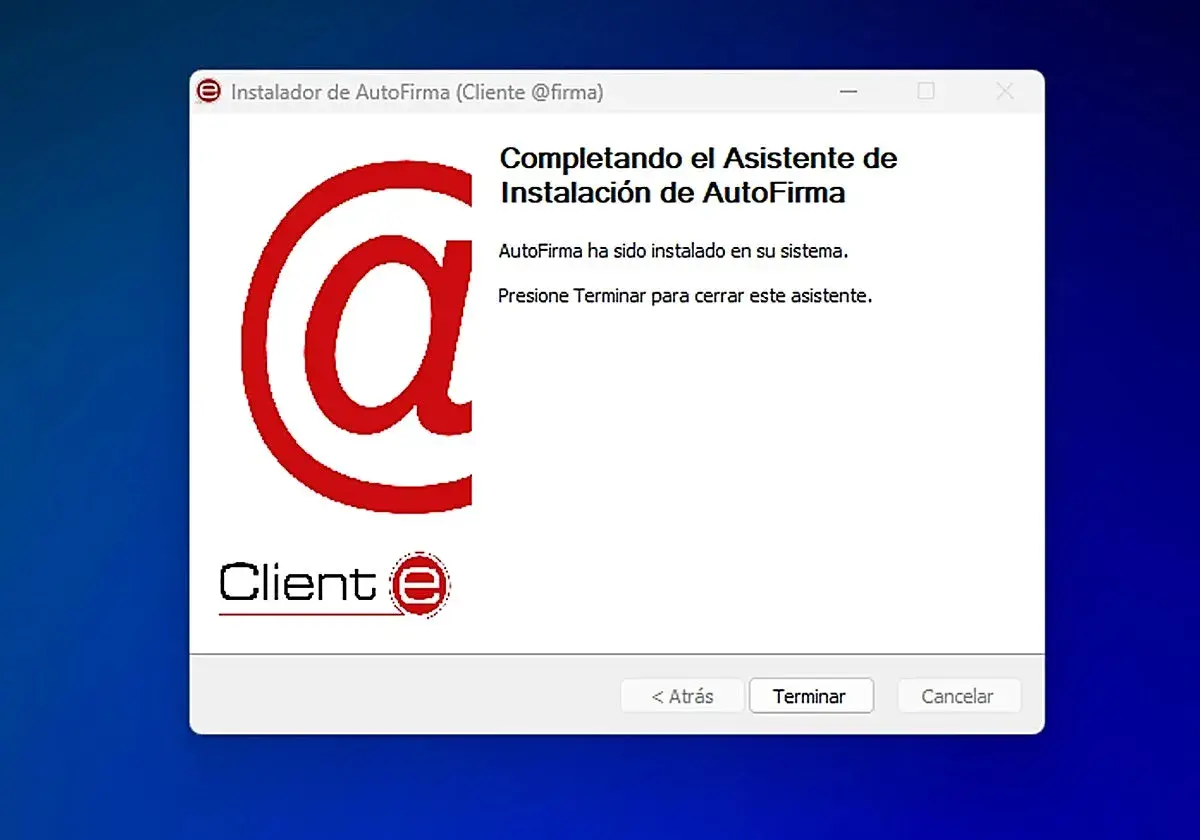
AutoFirma funciona bien cuando el certificado está correcto, el documento es compatible y el equipo no arrastra una configuración a medias. Si esas tres piezas encajan, firmar deja de ser un trámite incierto y se convierte en un proceso bastante directo: abrir, seleccionar certificado y validar la operación.
En este artículo explico qué hay detrás de ese proceso, cómo preparar el entorno y qué hacer cuando necesitas una firma adicional en el mismo archivo. También reviso los fallos más comunes, porque ahí es donde se pierde más tiempo de lo razonable.
Lo esencial para firmar sin perder tiempo
- AutoFirma usa el certificado digital que ya tienes instalado o el DNIe; no “crea” la identidad por sí sola.
- Antes de firmar conviene revisar vigencia del certificado, permisos de instalación y compatibilidad del archivo.
- En la mayoría de los casos, el proceso se resume en abrir el documento, elegir el certificado y confirmar.
- Si trabajas con Firefox o con red corporativa, la configuración del navegador y del proxy puede bloquear la firma aunque todo lo demás esté bien.
- No todos los PDF admiten firmas adicionales una vez cerrada la primera, así que el orden de firma importa.
Qué significa realmente firmar en AutoFirma
Yo separo siempre dos conceptos que suelen mezclarse: la firma electrónica y la imagen de una firma manuscrita. Cuando hablamos de añadir una firma en AutoFirma, en realidad estamos aplicando una firma digital al documento con un certificado válido, no pegando una rúbrica escaneada.
La aplicación toma el archivo, accede al certificado instalado en el sistema y genera una huella que vincula identidad e integridad. Eso significa que, si el documento cambia después, la firma deja de cuadrar. En el día a día, esa es la parte útil: deja rastro verificable y protege el contenido frente a modificaciones posteriores.
Además, AutoFirma suele escoger automáticamente el formato de firma adecuado según el fichero, lo que simplifica bastante la experiencia para quien solo quiere completar el trámite y seguir trabajando. Lo importante ahora es preparar bien el entorno para no tropezar en el primer paso.
Qué necesitas antes de empezar
Yo no me lanzaría a firmar sin comprobar antes estos elementos. Ahí es donde la mayoría de incidencias se pueden evitar con un minuto de revisión.
| Elemento | Para qué sirve | Error habitual |
|---|---|---|
| Certificado digital o DNIe | Identifica al firmante y permite generar la firma | Caducado, revocado o importado sin clave privada |
| AutoFirma instalado | Ejecuta la operación de firma en local | Instalación incompleta o sin permisos de administrador |
| Documento final | Es el archivo que realmente se va a firmar | Firmar una versión provisional o no compatible |
| Conexión y proxy | Permite validar servicios y completar el flujo | La red corporativa bloquea la comunicación |
| Contraseña o PIN | Desbloquea el uso del certificado o del DNIe | Olvidarlo y quedarse atascado a mitad del proceso |
Como recuerda la Sede FNMT, AutoFirma debe instalarse con permisos de administrador y, si navegas a través de un proxy, conviene configurarlo dentro de la propia aplicación. Yo añadiría una comprobación más: si tu certificado está cerca de caducar, no esperes al día del trámite. La renovación del certificado de ciudadano puede hacerse en los 60 días previos a su caducidad, así que merece la pena adelantar esa gestión.
Con todo esto listo, ya puedes pasar al proceso de firma sin depender de improvisaciones. Y si lo que buscas no es una firma nueva sino una segunda firma sobre el mismo archivo, el criterio cambia un poco.
Cómo añadir la firma paso a paso
- Abre AutoFirma o entra en el trámite web que la invoque.
- Selecciona el documento que quieres firmar desde tu equipo.
- Deja que la aplicación determine el formato de firma si no te pide una decisión manual.
- Elige el certificado correcto, especialmente si tienes varios instalados.
- Revisa los datos que aparecen en pantalla y confirma la operación.
- Guarda el archivo firmado y comprueba que el proceso haya finalizado sin alertas.
Si el PDF admite firma visible, puedes colocar el recuadro en la página y ajustar su tamaño; si no, la firma quedará invisible, que en muchos trámites es incluso preferible. Yo suelo recomendar firma visible cuando el documento va a circular internamente y firma invisible cuando el archivo se presenta ante una sede electrónica y no aporta nada mostrar la rúbrica en pantalla.
Un detalle práctico: no abras ni edites el documento en otro programa mientras lo estás firmando. Parece una obviedad, pero más de un fallo raro nace justo de ahí. A partir de aquí, el siguiente caso importante es el de la cofirma, cuando varias personas deben firmar el mismo PDF.
Cómo añadir una segunda firma en un mismo PDF
Cuando el documento necesita varias firmas, no basta con repetir el proceso sin mirar el estado del archivo. La cofirma en PDF, en términos prácticos, consiste en añadir una firma adicional sin invalidar las anteriores, siempre que el documento y el flujo de firma lo permitan.
La documentación oficial de la Administración Electrónica deja claro un matiz importante: no todos los PDF permiten añadir firmas adicionales una vez cerrado el proceso de la primera firma. Eso, en la práctica, significa que el orden de firma y el tipo de archivo importan más de lo que parece.
- Trabaja siempre sobre una copia preparada para firmas, no sobre el original que luego vas a archivar sin revisar.
- Si varias personas deben firmar, acuerda el orden antes de empezar.
- Comprueba que la primera firma no haya dejado el PDF cerrado o “aplanado” para nuevas firmas.
- Evita convertir el archivo a formatos que rompan la estructura de firma si luego habrá otra validación.
- Valida el resultado final en un visor o en la plataforma que recibirá el documento.
Yo veo este punto como un problema de proceso, no solo técnico. Si cada firmante trabaja sobre una versión distinta o si alguien cierra el archivo demasiado pronto, la segunda firma deja de ser un trámite y pasa a ser una incidencia. Por eso merece la pena tener una secuencia clara antes de pulsar “firmar”.
Los errores que más tiempo hacen perder y cómo los suelo resolver
La mayor parte de los bloqueos no se deben a AutoFirma en sí, sino al certificado, al perfil del navegador o a la red. Cuando identificas bien la causa, la solución suele ser bastante simple.
| Síntoma | Causa probable | Qué haría yo primero |
|---|---|---|
| No aparece el certificado | No está instalado en el almacén correcto o el perfil del navegador no es el adecuado | Revisar la importación del certificado y comprobar el perfil activo |
| Error SAF_08 en Firefox | AutoFirma está accediendo a un perfil de Firefox distinto del predeterminado | Respaldar datos, eliminar perfiles sobrantes y reinstalar la copia de seguridad |
| “No se ha encontrado la clave privada” | El certificado no incluye su clave privada o se importó de forma incompleta | Volver a importar el certificado completo, normalmente en formato PFX/P12 |
| La firma no avanza en red corporativa | Proxy o firewall bloqueando la comunicación | Configurar el proxy dentro de AutoFirma y probar de nuevo |
| El certificado no es válido | Caducado, revocado o asociado a otro trámite | Verificar el estado del certificado antes de repetir la operación |
La FNMT también advierte de un caso muy práctico: si no recuerdas la contraseña que protege el certificado o su copia de seguridad, no puede recuperarse por seguridad. En ese escenario no hay atajo real; toca solicitar un certificado nuevo. Yo prefiero decirlo así de claro para evitar perder una tarde entera intentando rescatar algo que ya no se puede rescatar.
Cuando estos fallos están controlados, la mejora ya no es técnica sino organizativa. Y ahí es donde AutoFirma deja de ser una app aislada para convertirse en parte de un flujo de trabajo más sólido.
Cómo encajarlo en un flujo de trabajo de empresa
En pymes y despachos, yo no miraría AutoFirma solo como una herramienta para firmar documentos sueltos. También hay que verla como un eslabón de productividad: cada certificado mal gestionado, cada archivo devuelto por error y cada reenvío innecesario cuesta tiempo real.
| Escenario | AutoFirma encaja bien | Cuándo conviene replantearlo |
|---|---|---|
| Firmas puntuales | Documentos sueltos, trámites ocasionales, bajo volumen | No suele hacer falta nada más complejo |
| Firma recurrente | Facturas, autorizaciones o contratos repetitivos | Si cada firma depende de una configuración manual distinta |
| Varios firmantes | Equipos pequeños con orden de firma claro | Si el documento circula entre muchas personas o sedes |
| Alto volumen | Procesos estandarizados y bien documentados | Si el cuello de botella es la validación humana, no la firma en sí |
Yo suelo recomendar tres hábitos muy sencillos: nombrar bien los archivos, conservar una copia sin firmar y definir quién firma qué y en qué orden. No parecen grandes decisiones, pero reducen muchísimo el caos cuando el volumen de documentos crece.
Si el equipo firma a menudo, también conviene centralizar instrucciones básicas: qué certificado usar, cómo verificar que sigue vigente y qué hacer cuando el archivo no acepta una segunda firma. Con eso el proceso deja de depender de la memoria de cada persona y se vuelve repetible.
Lo que yo reviso antes de cerrar una firma
Antes de dar el proceso por cerrado, yo compruebo cinco cosas: que el certificado sea el correcto, que el archivo sea la versión final, que no haya un bloqueo de red, que el formato permita el tipo de firma previsto y que el documento resultante abra sin incidencias.
- Guarda siempre el original sin firmar.
- Valida el documento firmado en el visor o plataforma que lo va a recibir.
- No fuerces una segunda firma si el PDF ya quedó cerrado.
- Si usas certificados de uso frecuente, revisa su vigencia con antelación.
- Deja documentado el orden de firma cuando participen varias personas.
La diferencia entre una firma rápida y una mañana perdida suele estar en estos detalles. Yo me quedo con una idea simple: AutoFirma resuelve muy bien la ejecución, pero el éxito real depende de llegar al proceso con el certificado correcto, el archivo adecuado y una secuencia clara. Cuando eso está ordenado, firmar deja de ser un problema y pasa a ser una tarea más del flujo digital.